

Haiper AI — платформа для создания коротких видео по текстовому описанию, а также анимации изображений и стилизации уже готовых роликов. Начать проще всего с официального сайта Haiper: интерфейс рассчитан на быстрые «прогоны» идей и итерации, а результат можно доводить промтами и режимами генерации.
Если нужна скорость контент-производства (соцсети, промо, превиз, тест креативов), Haiper помогает собрать «черновую» кинематографичную сцену за минуты — а затем улучшить движение, стиль и детализацию в нескольких проходах. 🎬
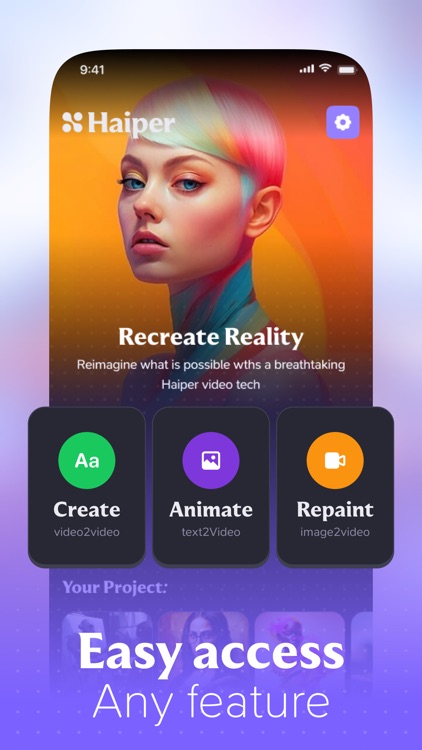
Пример основных режимов Haiper AI: генерация, анимация изображения и стилизация видео.
🧠 Что такое Haiper AI и в чем его сильная сторона?
С практической точки зрения Haiper — это набор режимов создания видео, где текст управляет сценой (сюжет, стиль, камера, свет), а входным материалом могут быть как слова, так и картинка или исходный ролик. Такой подход удобен, когда нужно быстро «упаковать» идею в визуал и сравнить несколько вариантов.
Сильная сторона Haiper — скорость работы и понятная логика: вы выбираете режим (Text-to-Video, Image-to-Video, Video-to-Video и т.п.), задаёте промт, добавляете уточнения (стиль, движение, композиция) — и получаете клип, который можно улучшать итеративно. 🔁
Мнение практиков: лучший результат даёт не один идеальный промт, а 2–4 коротких итерации с точными правками — «камера», «движение», «свет», «детали».
✨ Ключевые возможности: какие задачи решает Haiper
Haiper AI особенно полезен там, где важны скорость и вариативность. Что обычно делают на платформе:
- 📌 Text-to-Video: генерация видео из текста для тизеров, сторис, рекламных заготовок.
- 🖼️ Image-to-Video: оживление изображения (портрет, продукт, постер) с естественным движением.
- 🎨 Repaint / Video-to-Video: смена стиля и «перерисовка» ролика по промту (цвет, атмосфера, жанр).
- 🧩 Keyframe/conditioning: управляемые сцены, когда важно удержать композицию.
- ⚙️ Enhance: повышение качества/детализации (в зависимости от режима и тарифа).
Зачем это бизнесу? Потому что можно быстро проверить гипотезы: какой визуальный стиль «заходит», как смотрится продукт в разных сеттингах, какие сцены лучше держат внимание. А вы уже думали, сколько времени сэкономит команда, если превиз и черновики будут готовы сегодня, а не «к концу недели»?
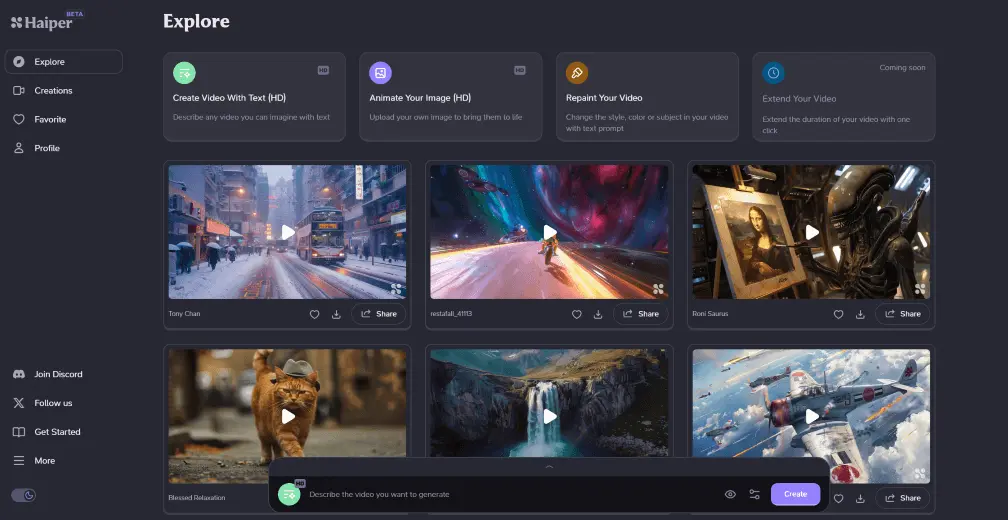
Веб-интерфейс: библиотека работ, режимы генерации и поле промта.
🔍 Режимы генерации: что выбрать под задачу?
Выбор режима — половина результата. Если нужно «с нуля» придумать сцену — берите текст. Если нужно оживить готовый кадр — берите изображение. Если есть видео-референс — выбирайте перерисовку/видео-в-видео.
| Режим | Когда использовать | Что лучше уточнять в промте |
|---|---|---|
| Text-to-Video | Нужна сцена «с нуля», идеи/концепты | жанр, свет, камера, действие, окружение |
| Image-to-Video | Есть ключевой визуал: портрет, продукт, постер | тип движения, мимика/жесты, глубина, параллакс |
| Video-to-Video / Repaint | Нужно изменить стиль/атмосферу готового ролика | стиль (кино/аниме/неон), палитра, текстуры, эпоха |
| Keyframe Conditioning | Важно удержать композицию и ключевые кадры | композиция, фокус, «не менять» критичные элементы |
Подсказка экспертов: если модель «плывёт» (руки/лица/логотипы), уменьшайте сложность сцены и добавляйте ограничения: «без деформаций», «стабильные черты лица», «чёткий текст не требуется».
🛠️ Пошаговая инструкция: как работать с Haiper AI (практика)
Ниже — универсальный алгоритм для большинства задач. Сохраните этот список себе и используйте как быстрый чек-лист. ✅
- Определите цель: ролик для рекламы, сторис, превиз, демонстрация продукта.
- Выберите режим: Text-to-Video / Image-to-Video / Video-to-Video (Repaint).
- Соберите референсы: 1–2 примера стиля (кино, аниме, документалка) и 1 пример движения камеры.
- Напишите промт по формуле: субъект → действие → окружение → стиль → камера/свет → ограничения.
- Запустите генерацию и оцените 3 вещи: композицию, движение, артефакты.
- Сделайте итерацию: правьте только 1–2 параметра за раз (камера/свет/движение).
- Финализируйте: при необходимости используйте Enhance/улучшение качества и экспортируйте результат.
Формула промта, которая работает чаще всего
Шаблон: «[Кто/что] [что делает] в [где], стиль [какой], камера [как движется], свет [какой], настроение [какое], детали [какие], ограничения [что нельзя]».
- 🎥 Камера: “slow dolly-in”, “handheld”, “wide shot”, “close-up”.
- 💡 Свет: “soft daylight”, “neon rim light”, “cinematic contrast”.
- 🧱 Материалы: “glass reflections”, “wet asphalt”, “film grain”.
📌 Приём «Проблема — Решение — Результат» (наглядно)
Проблема: креативы для рекламы нужно выпускать быстро, но продакшен не успевает, а «ручной» монтаж затягивается.
Решение: использовать Haiper AI для быстрых превизов: генерировать 5–10 вариантов сцен по тексту, выбрать 2 лучших и затем доработать их промтами и режимом Repaint.
Результат: команда получает «витрину» идей за 1–2 часа и тратит время продакшена только на то, что уже доказало свою эффективность.
💳 Стоимость и кредиты: как прикинуть бюджет
Модель оплаты часто строится вокруг кредитов за секунду видео и зависит от функции и разрешения. Например, для Haiper Video 2.x в 720p может использоваться тарификация «кредиты/секунда»; для некоторых функций улучшения качества — отдельная цена за секунду.
| Модель/функция | Разрешение | Ориентир по расходу |
|---|---|---|
| Haiper Video 2.x Text-to-Video | 720p | 8 кредитов / сек |
| Haiper Video 2.x Text-to-Video | 540p | 5 кредитов / сек |
| Haiper Video 2.x Image-to-Video | 720p / 540p | 8 / 5 кредитов / сек |
| Enhance | 1080p | 10 кредитов / сек |
Практический совет: для черновиков используйте 540p, а финальный вариант прогоняйте в 720p и (при необходимости) Enhance — так бюджет почти всегда получается заметно рациональнее.
🧩 Интеграция через API: когда это нужно и как устроено
Если генерацию нужно встроить в продукт, пайплайн студии или автоматизацию контента, помогает API. Базовая логика типовая: вы получаете API-ключ, отправляете запросы на генерацию в нужном режиме и забираете результат по мере готовности.
Коротко по принципам:
- 🔐 Аутентификация обычно делается через API key (Bearer token).
- 🌐 Базовый URL API может иметь вид https://api.haiper.ai.
- 📈 Важно учитывать лимиты, стоимость в кредитах и обработку ошибок/очередей.
Кстати, если вы строите цепочку «генерация → апскейл → монтаж», полезно заранее продумать версии ассетов и нейминг — об этом мы подробно писали в статье про организацию медиабиблиотеки и нейминг файлов.
⚠️ Частые ошибки новичков и как их избежать
Почему ролики иногда получаются «не те»? Чаще всего дело не в модели, а в управлении ожиданиями и точности инструкции.
- ❌ Слишком длинный промт без структуры → ✅ разбивайте на смысловые блоки (сцена/стиль/камера/свет).
- ❌ Сложная сцена с множеством персонажей → ✅ сначала один объект, затем усложняйте.
- ❌ Требование «идеального текста в кадре» → ✅ избегайте текста на вывесках, лучше добавлять позже в монтаже.
- ❌ Нет итераций → ✅ планируйте 3–5 быстрых прогонов с точечными правками.
Хотите получать стабильнее лица и меньше «дрожания» деталей? Начните с более простого кадра и аккуратно добавляйте динамику камеры — это почти всегда даёт более предсказуемый результат.

Пример сценария text-to-video: модель «собирает» сцену по описанию.
🚀 Мини-CTA
Теперь, когда вы понимаете режимы и логику промтов, самое полезное — сделать 3 тестовых генерации: одну по тексту, одну по изображению и одну в режиме Repaint. Так вы быстро поймёте, какой сценарий лучше подходит именно вам.
Рекомендуемая практика на сегодня: выберите один продукт/персонажа, сделайте 3 варианта стиля (кино / неон / документалка) и сравните удержание внимания по первым 2 секундам.
{
«@context»: «https://schema.org»,
«@type»: «Article»,
«headline»: «Haiper AI (Haiper 2.x): генерация видео из текста и изображений — подробный гайд по работе»,
«description»: «Подробное руководство по Haiper AI: режимы Text-to-Video, Image-to-Video, Repaint/Video-to-Video, советы по промтам, таблица кредитов и основы API-интеграции.»,
«image»: [
«https://is1-ssl.mzstatic.com/image/thumb/PurpleSource112/v4/0f/57/d6/0f57d677-40ac-efd2-f90c-2eff6c289261/a361b33c-2eea-4422-b5af-9bd12494ee15_Scr_4.png/750x750bb.jpeg»,
«https://easywithai.com/storage/2024/03/Haiper-AI.webp»,
«https://is1-ssl.mzstatic.com/image/thumb/PurpleSource211/v4/96/f6/30/96f63032-0638-5f73-ff1a-81d9d2a3b87e/01fe2dd1-ea8b-4a3f-aa09-154015da6779_Scr_1.png/750x750bb.jpeg»
],
«author»: {
«@type»: «Organization»,
«name»: «Редакция»
},
«publisher»: {
«@type»: «Organization»,
«name»: «Сайты»,
«logo»: {
«@type»: «ImageObject»,
«url»: «https://is1-ssl.mzstatic.com/image/thumb/Purple221/v4/e8/c9/6c/e8c96cc4-d5ab-b019-d6ba-832a3ee7310c/AppIcon-0-0-1x_U007ephone-0-1-0-P3-85-220.png/60x60bb.jpg»
}
},
«datePublished»: «2026-02-28»,
«dateModified»: «2026-02-28»,
«mainEntityOfPage»: {
«@type»: «WebPage»,
«@id»: «https://haiper.ai/»
}
}


